ComfyUI 教程:生成你的第一张图片 & 理解核心节点
本篇教程将带你在 ComfyUI 中生成第一张 AI 图像,并搞懂支撑所有工作流的核心节点。学完之后,你将能够自己定制流程,并稳定复现想要的效果。
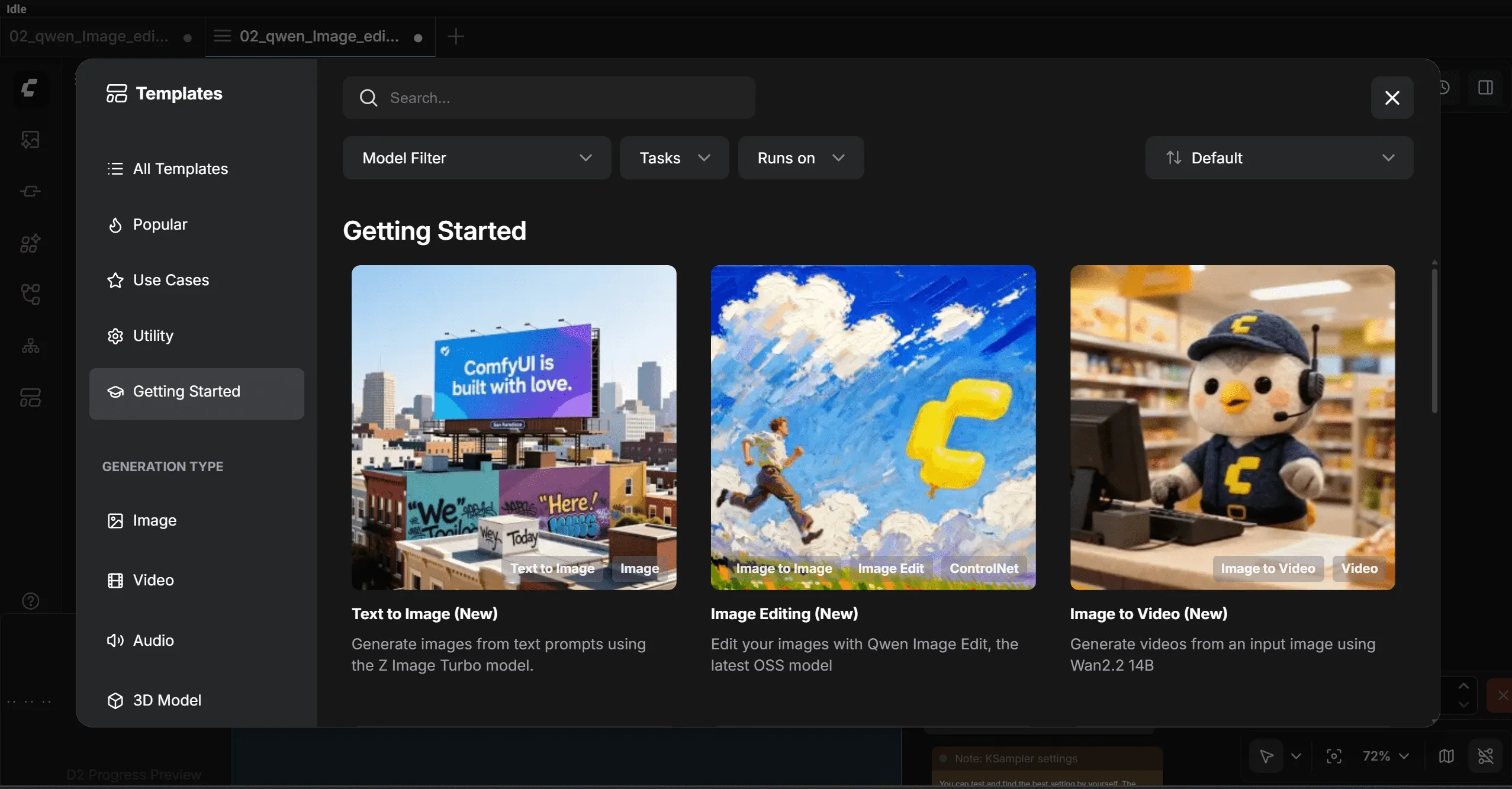
第 1 步:加载文生图工作流
在新版 ComfyUI 中,你可以直接使用内置模板快速开始:
Template → Getting Started → Text-to-Image Workflow (New)
小提示:如果找不到这个模板,请把 ComfyUI 更新到最新版。 你也可以使用紫色的 图生图(Image-to-Image) 模板,操作步骤基本一致。
第 2 步:解决缺失模型报错
第一次打开时,ComfyUI 几乎都会出现 “缺失模型” 的报错。这是正常现象,因为软件本身不自带模型。
解决方法:
- 点击缺失模型旁边的 Download 按钮。
- 如果你的显卡 显存 ≤ 8GB,请使用 FP8 版本模型(后面会详细介绍)。
- 等待 ComfyUI 自动下载所需文件。
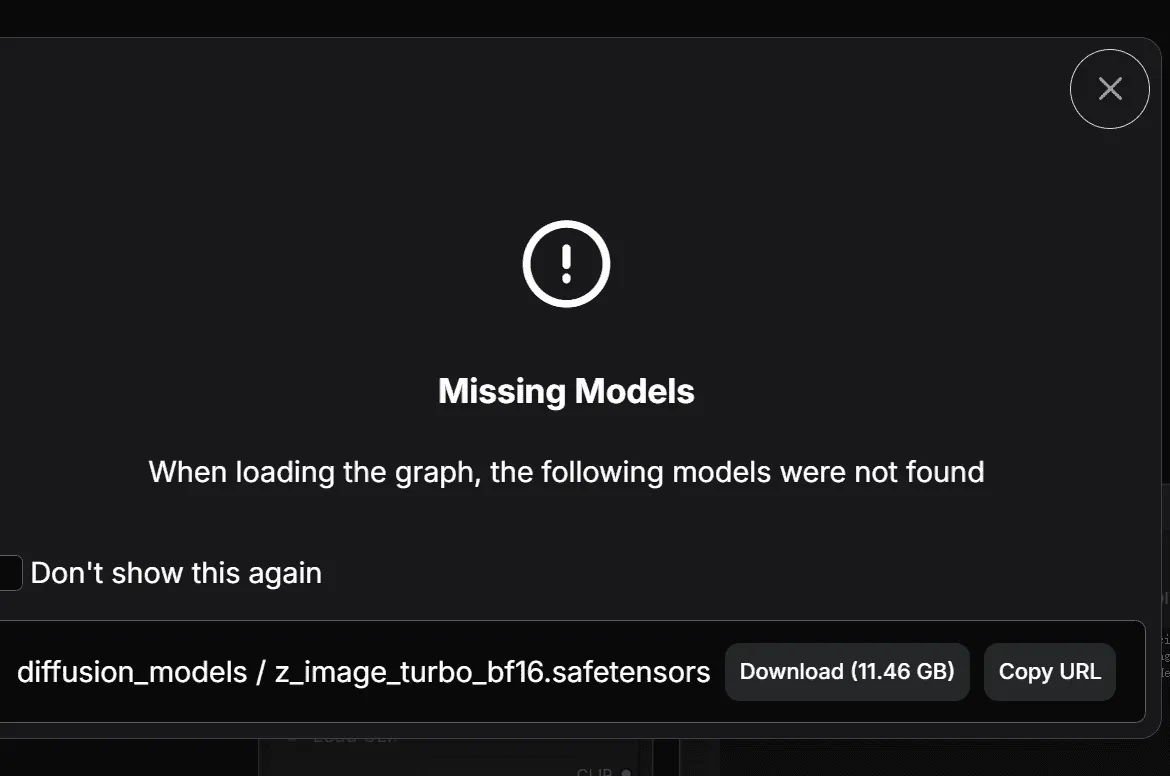
注意: 如果自动下载失败,请手动把模型放到对应文件夹:
- Diffusion 模型 →
ComfyUI/models/diffusion - CLIP 模型 →
ComfyUI/models/clip - VAE 模型 →
ComfyUI/models/vae
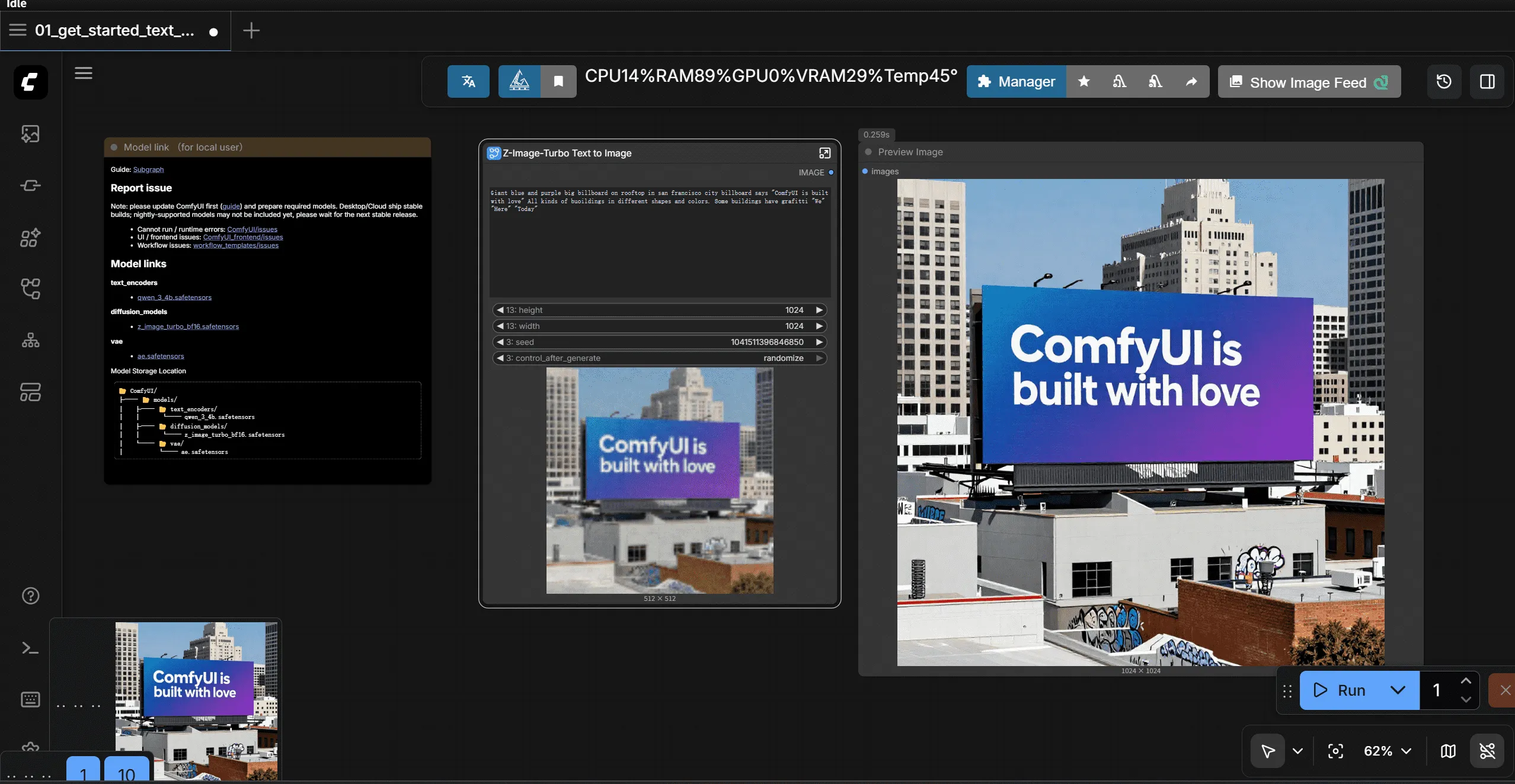
第 3 步:运行工作流
- 选择 Diffusion 模型
- 选择 VAE 模型
- 选择 CLIP 模型
点击蓝色的 Run(运行)按钮,生成你的第一张图片。
第 4 步:查看生成的图片
ComfyUI 会自动在两个位置保存图片:
- 左侧导航栏的 Assets 面板
- 本地文件夹:
ComfyUI/output
新手快速小贴士
- 运行按钮灰色不可点:检查是否已加载所有必需模型,且没有红色报错。
- 生成速度:NVIDIA 显卡 + CUDA 最快;AMD 显卡需要配置 ROCm;纯 CPU 运行非常慢。
- FP8 模型:低显存显卡强烈推荐,能大幅降低显存占用,画质损失很小。
理解核心节点
当你成功生成第一张图后,我们来认识一下 核心节点 及其作用。
节点就是画布上的矩形模块,每个节点包含:
- 输入(Inputs):数据或参数(提示词、模型、向量等)
- 输出(Outputs):处理后传给下一个节点的数据
- 参数(Parameters):分辨率、CFG 等设置
节点之间用彩色连线连接,形成一条完整的生成流水线。
核心节点及其功能
| 节点名称 | 功能 |
|---|---|
| Load Diffusion Model | 加载主模型(Diffusion),负责图像生成 |
| Load CLIP Model | 加载 CLIP 文本编码器,将提示词转为向量 |
| Load VAE Model | 加载 VAE 解码器,将隐空间向量转为可见图像 |
| EmptySD3LatentImage | 创建空白隐空间画布,可设置宽度/高度 |
| CLIP Text Encoder (Prompt) | 将自然语言提示词转为模型可识别的数值向量 |
| Conditioning ZeroOut | 提供空的负面提示词输入(按需使用) |
| ModelSamplingAuraFlow | 基于 AuraFlow 算法的采样器 |
| KSampler | 执行扩散采样过程,生成图像向量 |
| VAE Decoder | 将隐空间向量解码为图像 |
| Save Images | 将最终图片保存到本地 |
节点协同工作流程(简化版)
- Load Diffusion Model 提供主模型
- Load CLIP Model 提供文本编码器
- Load VAE Model 提供图像解码器
- CLIP Text Encoder 将提示词转为向量
- Empty Latent Image 创建空白画布
- KSampler 生成隐空间图像向量
- VAE Decoder 将向量转为真实图片
- Save Images 保存到本地
深入理解:KSampler 节点
Seed(随机种子)
- 决定初始噪声
- 相同种子 → 可复现完全一样的图片
- 递增/递减 → 生成细微变化的风格图
Steps(步数)
- 图像生成的迭代次数
- 步数越高 → 细节越多,速度越慢
- 步数越低 → 速度越快,细节越少
- 现代模型往往低步数也能出高质量图
CFG(提示词引导系数)
- 控制模型对提示词的服从程度
- 数值高 → 严格遵循提示词
- 数值低 → 更自由、创意更强
- 蒸馏模型表现不同,建议多尝试
Sampler(采样器)
- 决定去噪算法,如 Euler、Euler Ancestral、DPM++ 2M SDE、LCM、Turbo 等
- 影响速度、稳定性、细节风格
Scheduler(调度器)
- 控制每一步的噪声变化
- 常用:Karras,稳定可靠
Denoise(降噪强度)
- 图像重绘强度(0–1)
- 1 → 全新生成(文生图)
- 0 → 不做任何修改
- 0–1 → 局部重绘(图生图、精修、风格迁移)
常见问题 FAQ
Q:ComfyUI 需要哪些模型?A:需要 Diffusion、CLIP、VAE 三类模型。大多数模板支持一键下载,也可手动放入 ComfyUI/models。
Q:为什么 Run 按钮是灰色的?A:确保所有必需模型已加载,且界面没有红色错误提示。
Q:我能复现同一张图吗?A:可以,在 KSampler 中使用相同种子即可。递增/递减种子可生成轻微变化的版本。
Q:没有 NVIDIA 显卡能用吗?A:可以,但纯 CPU 生成非常慢。AMD 显卡需要配置 ROCm。