节点介绍
在 ComfyUI 中,节点是构成工作流的基本单元。 每个节点负责执行一项具体任务,例如加载模型、处理提示词、采样图像或保存输出结果。
通过将节点相互连接,你可以搭建出完整的图像生成流程。这种模块化设计让 ComfyUI 非常灵活,也便于自定义扩展。
1. 调用节点(打开节点菜单)
ComfyUI 提供多种方式打开节点浏览器,并向工作流中添加新节点。
① 双击画布
最简单的方式:在画布空白处双击。 即可打开完整的节点浏览器,节点按功能分类展示,例如:
conditioning(条件/提示词相关)latent(隐空间相关)image(图像相关)model(模型相关)
② 在画布上右键单击
你也可以在空白处右键,选择 Add Node(添加节点)。 打开的节点浏览器与双击一致,部分用户会觉得更顺手。
③ 从节点输出口直接拖拽
这种方式在搭建流程时非常高效。
- 在顶部导航栏开启 Show Links(显示连线)。
- 点击并拖拽已有节点的输出端口(小圆点)。
- 在空白区域松开。
ComfyUI 会自动打开筛选后的节点列表,只显示与当前输出类型兼容的节点。
例如:
- 拖拽 CLIP 输出 → 只显示能接收 CLIP 输入的节点。
- 拖拽 latent 输出 → 只显示能处理隐空间数据的节点。
这能大幅加快工作流搭建速度。
2. 安装自定义节点
ComfyUI 自带的默认节点功能有限。 安装自定义节点可以极大扩展软件能力。
自定义节点可以实现的功能包括:
- ControlNet 支持
- 高级图像编辑
- 提示词增强工具
- 批量生成工具
安装步骤
- 打开顶部导航栏的 Manager(管理器)。
- 进入 Custom Nodes Manager(自定义节点管理器) 标签页。
- 你可以选择:
安装指定节点
在搜索框查找需要的节点,例如:
Efficiency NodesComfyUI Image Utils
点击 Install(安装),ComfyUI 会自动下载并安装。
安装缺失节点
如果你加载了一个需要未安装节点的工作流: 点击 Install Missing Custom Nodes(安装缺失的自定义节点)。 ComfyUI 会自动安装该工作流所需的全部节点。
重要步骤
安装节点后,必须重启 ComfyUI。 否则新节点不会出现在节点菜单中。
新手推荐自定义节点
以下节点包对新手特别实用:
Efficiency Nodes for ComfyUI
- 提供工作流快捷操作
- 内置提示词模板
- 支持批量处理
ComfyUI Impact Pack
- 高级图像编辑工具
- 遮罩处理
- 风格调节工具
常用节点介绍
Preview Image(预览图像) 该节点直接在画布内显示生成的图像,而不保存到本地。 适合快速查看中间结果。
重要节点区别
有些节点看起来相似,但适用于不同模型。 一个常见例子:
Empty Latent Image 与 Empty SD3 Latent Image
Empty Latent Image
- 标准 4 通道隐空间
- 用于 Stable Diffusion 1.5 和 SDXL
Empty SD3 Latent Image
- 16 通道隐空间
- 为 SD3、Flux 等新一代模型设计
使用错误的隐空间类型会导致工作流出错或生成效果极差。
3. 节点界面实用操作
折叠节点(保持画布整洁)
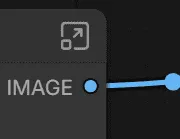
每个节点右上角都有一个灰色小箭头。 单击即可折叠节点,隐藏参数与接口。
这不会禁用节点,工作流会正常运行。 在节点极多的大型工作流中非常实用。
节点右键菜单
右键单击任意节点可打开更多工具。
Bypass(旁路/临时禁用)
临时停用该节点。 工作流会跳过它,直接将输入传给下一个节点。 调试工作流时非常有用。
Change Color(更改颜色)
可以给节点设置颜色,方便视觉分类。 例如:
- 红色 → 采样器
- 蓝色 → CLIP 节点
- 绿色 → 图像输出
Fix Node(固定节点)
锁定节点位置,防止误拖动。 在布局很重要的大型工作流中很实用。
Delete(删除)
从画布中删除节点。 注意:删除节点可能会断开连线。
Duplicate(复制)
创建节点副本。 需要复用相似参数的节点时非常方便。
实用快捷键
快捷键可以显著提升编辑效率。
基础快捷键
Delete→ 删除选中节点Ctrl + C / Ctrl + V→ 复制粘贴节点Ctrl + Z→ 撤销上一步操作
工作流编辑
Ctrl + 鼠标拖动→ 框选多个节点Ctrl + G→ 将选中节点分组Ctrl + B→ 临时禁用选中节点
你也可以多选节点,然后使用子图按钮将其打包为子图。