ComfyUI 图像编辑工作流:分步教程
学会基础的文生图(T2I)流程后,我们接下来学习图像编辑工作流。
图像编辑可以让你以一张现有图片为起点,通过 AI 对其进行修改。常见用途包括:
- 风格迁移
- 照片增强
- 对象修改
- 图像精修
整体逻辑与文生图类似,但有几个关键区别。
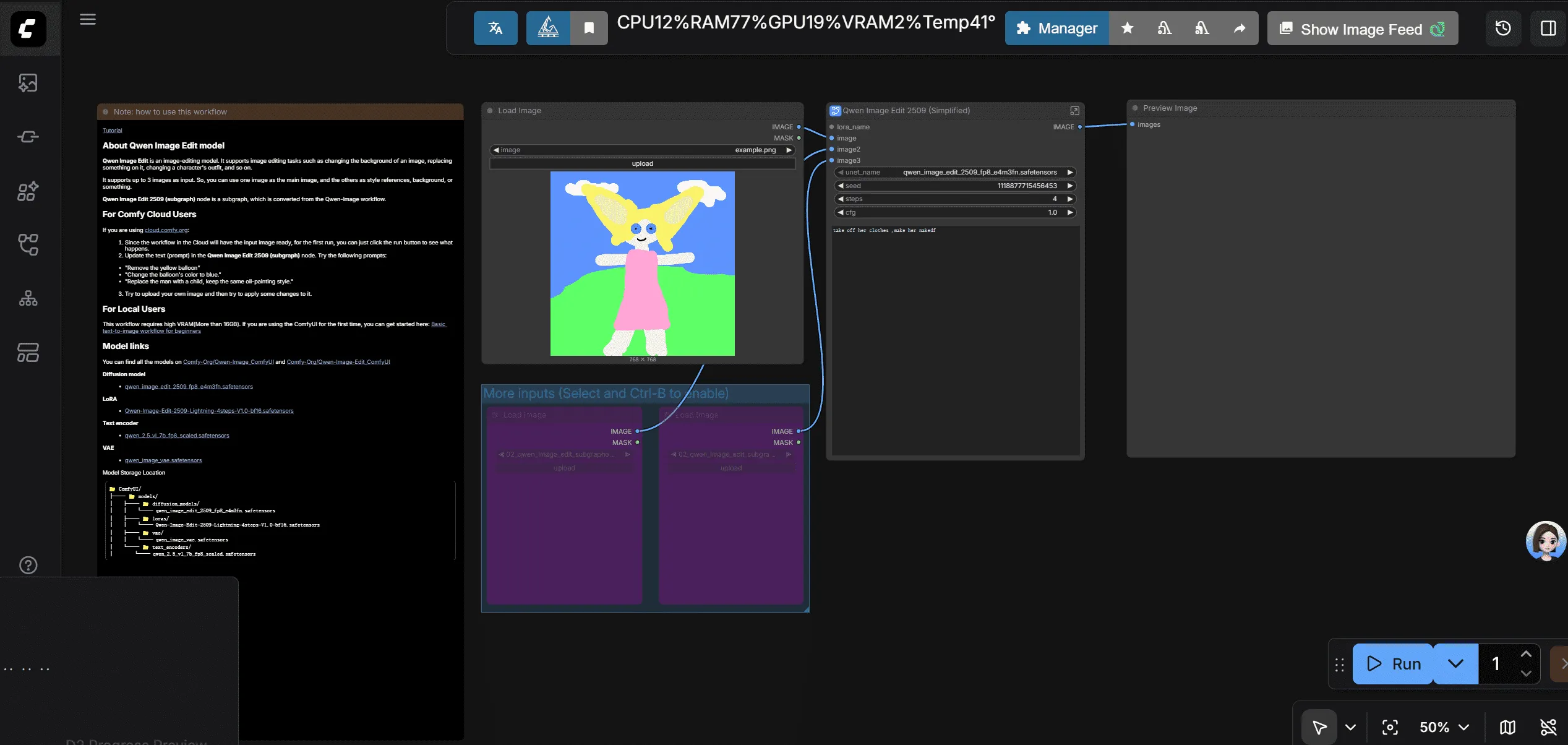
1. 加载预设图像编辑模板
在最新版 ComfyUI 中,全新的图像编辑模板已经替代了旧版图生图工作流。
打开方式:
Template → Getting Started → Image Editing (New)
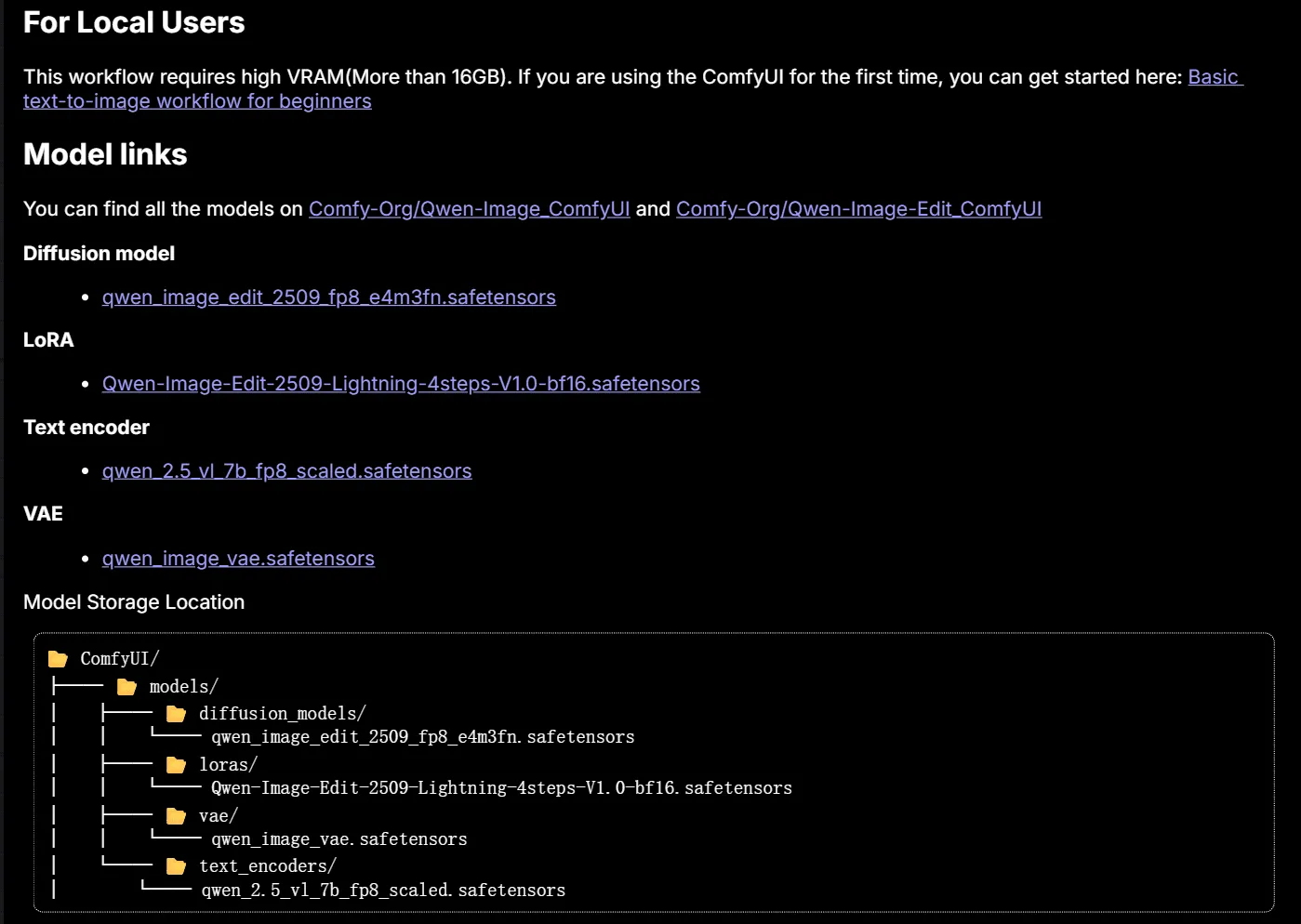
注意: 如果出现缺失模型报错,请按照提示安装对应的模型。
2. 图像编辑工作流中的新增节点
与文生图相比,图像编辑工作流会用到几个新节点。
2.1 Load Image(加载图片)节点
核心功能
Load Image 节点用于从本地电脑上传图片。 点击 Upload 选择文件即可。
该节点会输出两个内容:
- 原始图片
- 可选的遮罩(Mask)
支持的图片格式
推荐格式:
- JPG
- PNG
- WebP
尽量避免使用 SVG 等少见格式,可能会出现兼容问题。
遮罩(Mask)参数
本工作流中,遮罩输入是可选的。
遮罩是一张灰度图,用来告诉 ComfyUI 哪些区域需要被编辑。
遮罩规则:
- 白色区域 → 可编辑
- 黑色区域 → 保持不变、受保护
默认模板没有使用遮罩,因为简单的图像编辑不需要它。 遮罩通常用于更高级的工作流,例如:
- 局部重绘(inpainting)
- 选择性编辑
- 替换物体
3. 子图内部结构
模板中包含一个子图: Qwen Image Edit 2509 (Simplified)
你可以打开它查看内部使用的节点。 即使看起来复杂也不用担心,实际只用到了几个关键节点。
3.1 Image Scale to Total Pixels
该节点用于调整输入图片的尺寸。 在本工作流中,它会将图片统一缩放为:
1024 × 1024
这个分辨率与 Qwen 图像编辑模型 兼容性最好。
想要最佳效果,不要删除这个节点。 如果需要其他分辨率,可以替换成其他缩放节点。
3.2 VAE Encoder(VAE 编码器)节点
VAE 编码器 的作用与文生图里的 VAE 解码器正好相反。
VAE 解码器
将 隐空间向量 → 可见图片
VAE 编码器
将 可见图片 → 隐空间向量
为什么这一步很重要
AI 图像生成是在隐空间中计算的,模型处理的是向量,而不是像素。
图片在进入采样器之前,必须先转换成隐空间表示。 同时,VAE 编码器会自动保留图片原始结构与尺寸。
正因如此,图像编辑工作流不再需要文生图里的 Empty Latent Image 节点。
3.3 Text Encode Qwen Image Edit Plus
这个节点的功能类似文生图中的 CLIP Text Encoder, 但它是专门为图像编辑模型设计的。
本工作流中有两个编码器:
- 正面提示词编码器 – 描述你想要修改或添加的内容
- 负面提示词编码器 – 描述你不希望出现的内容
正面提示词直接在外部节点界面输入即可。
4. 图像编辑工作流运行原理
整个流程可以简单理解为:
- 通过 Load Image 节点上传图片
- VAE 编码器 将图片转为隐空间向量
- 向量传入 KSampler
- 模型同时处理:
- 提示词向量
- 图片向量
- 模型权重
- 采样器生成新的隐空间向量
- VAE 解码器 将向量还原为可见图片
- 最终图片保存或显示
5. 如何使用图像编辑工作流
使用非常简单:
- 上传一张图片
- 在正面提示词中输入你想要的修改效果
示例:
把背景换成日落海滩
添加电影级光影
让图片变成油画风格
模型会根据提示词自动修改图片。
6. 重要建议
图像编辑效果高度依赖你使用的基础模型。
如果模型:
- 版本过旧
- 训练质量差
- 并非为编辑任务设计
生成效果可能会不稳定。
本模板之所以效果较好,是因为使用了 Qwen Image Editing 模型,它专门针对图像编辑任务训练。
你可以通过这些方式进一步提升效果:
- 写更清晰的提示词
- 调整降噪强度(denoise strength)
- 使用更高质量的基础模型
常见问题 FAQ
Q:为什么我的图像编辑工作流不生成结果?A:检查所需模型是否已安装,并确保 VAE 编码器连接正确。
Q:为什么编辑后的图片完全变样了?A:通常是因为采样器中的降噪强度(denoise)设置过高。